PDF: Using MRC compression for encoding document images to PDF format
In This Topic
1. General principles and applicability of MRC compression
MRC (Mixed Raster Content) compression - a technology for compressing color image by separating image into layers with essentially different characteristics. Based on characteristics of layer the layer is compressed using the most efficient and accurate compression algorithm.The best method to achieve the highest compression ratio while maintaining acceptable quality is the compression of different image areas according to their individual characteristics. Bi-level details associated with text and line-art graphics would be compressed with an approach that puts high emphasis on maintaining the detail and structure of the input images. Continuous-tone images and multi-level continuous-tone colors would be compressed with an approach that puts high emphasis on maintaining the smoothness and accuracy of the colors.
Here is C#/VB.NET code that demonstrates how the image is separated into layers using MRC compression algorithm:
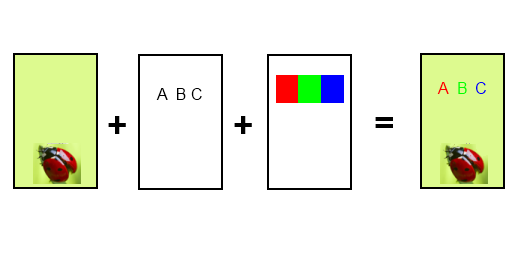
MRC compression is applicable for color images only and it is ideal for compressing scanned color documents. Compression works efficiently for color document images with text, line-art graphics and full-color images. MRC compression uses different compression algorithms for different kind of graphics and this gives the best compression results unlike the situation when just one compression algorithm is applied to the whole image.
2. Using MRC compression for encoding images to PDF format
MRC compression is used for encoding one or more color images to PDF format. The introduced algorithm provides lossy compression.Vintasoft.Imaging.Pdf.Mrc.dll assembly contains classes responsible for image encoding in PDF using MRC compression:
- PdfMrcEncoder - a class which derives from PdfEncoder class and implements the image encoding to PDF format using MRC compression.
- PdfMrcCompressionSettings - a class which contains image encoding settings.
PdfMrcCompressionSettings.EnableMrcCompression property specifies that MRC compression must be used for encoding image to a PDF format. False value means that PdfMrcEncoder class will perform image encoding using methods of basic PdfEncoder class, i.e. using common (image-only) compression algorithm.
The following plug-ins are mandatory for using MRC compression:
- VintaSoft PDF .NET Plug-in: Vintasoft.Imaging.Pdf.dll and Vintasoft.Imaging.Pdf.Mrc.dll.
- VintaSoft Document Cleanup .NET Plug-in: Vintasoft.Imaging.DocCleanup.dll.
The following plug-ins are recommended for getting the best compression and quality results:
- VintaSoft JPEG2000 .NET Plug-in: Vintasoft.Imaging.Jpeg2000.dll.
- VintaSoft JBIG2 .NET Plug-in: Vintasoft.Imaging.Jbig2.dll.
The following example demonstrates how to encode an image collection to a PDF document using MRC compression:
2.1. Layers and algorithms used in MRC compression
MRC compression uses four layers:- Background layer (full-color image) - includes background, background noise and other graphics elements which were not classified as text, line-art or picture.
- Images layer (a set of full-color images) - includes full-color images.
- Mask layer (black-white image) - includes text and line-art graphics.
- Front layer (palette image) - includes information about colors for Mask layer, provides the ability to save the color of text and line-art graphics.
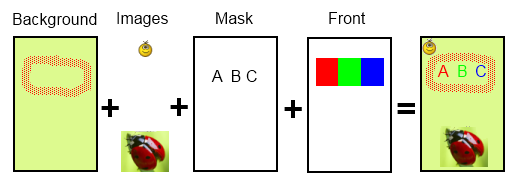
Parameters and compression algorithm for each layer are specified individually, each layer can be disabled.
The following additional algorithms are used for analyzing the source image:
- The image segmentation algorithm, implemented in ImageSegmentationCommand class from Vintasoft.Imaging.DocClenup.dll assembly, is necessary for searching of full-color pictures in the source image and constructing the Images layer.
- The binarization algorithm, implemented in ChangePixelFormatToBlackWhiteCommand class from Vintasoft.Imaging.dll assembly, is necessary for binarization the source image and constructing the Mask layer containing text and line-art graphics.
2.2. Compression settings for Background layer
The following properties define how to compose and compress the Background layer:- PdfMrcCompressionSettings.CreateBackgroundLayer - defines whether the Background layer should be created. Background of document image will be filled with white color if the this layer is not created.
- PdfMrcCompressionSettings.BackgroundLayerCompression - defines the algorithm which should be used for compressing this layer.
- PdfMrcCompressionSettings.BackgroundLayerCompressionSettings - defines the compression algorithm settings.
The background layer generally stores not very important information, that's why is recommended to compress it using the lossy compression algorithms such as Jpeg+ZIP or Jpeg2000.
2.3. Compression settings for Images layer
The following properties define how to compose and compress the Images layer:-
PdfMrcCompressionSettings.CreateImagesLayer - defines whether the Images layer should be created.
Important! If that layer is not created then all pictures and graphics elements will be placed into Background layer, and that could lead to the significant quality loss of pictures and graphical elements situated in source image. - PdfMrcCompressionSettings.ImageSegmentation - defines the command which implements the search for regions containing full-color images.
- PdfMrcCompressionSettings.ImageRegions - defines the array of rectangles on document image containing full-color images. That property has greater priority than PdfMrcCompressionSettings.ImageSegmentation property, i.e. in case when value of PdfMrcCompressionSettings.ImageRegions property is defined by user then the segmentation of the source image will not be performed.
- PdfMrcCompressionSettings.ImagesLayerCompression - defines the algorithm which should be used for compressing this layer.
- PdfMrcCompressionSettings.ImagesLayerCompressionSettings - defines the compression algorithm settings.
The processing and searching for full-color images can be disabled by setting the value of PdfMrcCompressionSettings.ImageSegmentation and PdfMrcCompressionSettings.ImageRegions property to null.
The Images layer stores full-color images, that's why is recommended to compress it using the algorithms Jpeg+ZIP or Jpeg2000 with acceptable loss in quality.
Important! If the PdfMrcCompressionSettings.CreateImagesLayer property value is set to False (full-color images are placed onto Background layer) then the quality of encoded images can be managed using the compression settings of Background layer: PdfMrcCompressionSettings.BackgroundLayerCompression, PdfMrcCompressionSettings.BackgroundLayerCompressionSettings.
ImageSegmentationCommand has various settings allowing to set up the quality, sensitivity and accuracy of search for full-color images.
2.4. Compression settings for Mask layer
The following properties define how to compose and compress the Mask layer:- PdfMrcCompressionSettings.MaskBinarization - defines the binarization command which would be used to binarize the document image for getting a black-white mask containing text and line-art graphics.
- PdfMrcCompressionSettings.MaskRegions - defines the array of rectangles in which would be performed the binarization and from which would be composed the Mask layer. The binarization will be applied to the whole image if the value of this property is not set.
- PdfMrcCompressionSettings.MaskCompression - defines the algorithm which should be used for compressing this layer.
- PdfMrcCompressionSettings.MaskCompressionSettings - defines the compression algorithm settings.
- PdfMrcCompressionSettings.HiQualityMask - defines whether to create the Mask layer with a high color resolution. The high quality of this layer would maintain high detail and structure of the letters, but the resulting file size would be larger.
Important! The rectangle which is recognized as full-color image will be excluded from Mask layer (ref. to PdfMrcCompressionSettings.ImageRegions and PdfMrcCompressionSettings.ImageSegmentation properties).
By default, the image binarization with automatic threshold detection is used for composing the mask layer and in most cases it provides good compression results. For getting the best compression results the different binarization algorithms should be used for different types of document images.
The mask layer stores a black-white image, that's why is recommend to compress it using the Jbig2 or CCITT compression algorithm.
2.5. Compression settings for Front layer
The following properties define how to compose and compress the Front layer:- PdfMrcCompressionSettings.CreateFrontLayer - defines whether the Front layer should be created. Text in mask layer will be filled with black color if this layer is not created.
- PdfMrcCompressionSettings.FrontLayerCompression - defines the compression algorithm which is used for this layer.
- PdfMrcCompressionSettings.FrontLayerCompressionSettings - defines the compression algorithm settings.
- PdfMrcCompressionSettings.HiQualityFrontLayer - defines whether to create the Front layer with a high color resolution. The high quality of this layer is especially necessary in case when letters in text or art-line pictures have a complex range of colors with a variety of color transitions.
Front layer stores a palette image, that's why it could be compressed using ZIP algorithm. However, in case when text has a wide variety of different colors or there is applied a high color resolution (PdfMrcCompressionSettings.HiQualityFrontLayer), then the best results with acceptable loss in quality give Jpeg+ZIP or Jpeg2000 compression algorithms.
2.6. Recommended MRC compression settings for different types of document images
Document images may be classified by following criteria:- Document images with text and pictures.
- Document images with text only.
Here is C#/VB.NET code that shows how to compress the document images, which contain text and pictures, using MRC compression algorithm and get the resulting images with high quality:
Here is C#/VB.NET code that shows how to compress the document images, which contain text and pictures, using MRC compression algorithm and get the resulting images with normal quality:
Here is C#/VB.NET code that shows how to compress the document images, which contain text and pictures, using MRC compression algorithm and get the resulting images with high compression ratio:
Here is C#/VB.NET code that shows how to compress the document images, which contain text only, using MRC compression algorithm and get the resulting images with high quality:
Document images which do not contain full-color images, high quality:
Here is C#/VB.NET code that shows how to compress the document images, which contain text only, using MRC compression algorithm and get the resulting images with normal quality:
Here is C#/VB.NET code that shows how to compress the document images, which contain text only, using MRC compression algorithm and get the resulting images with high compression ratio:
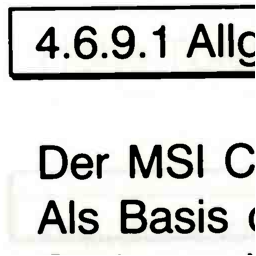
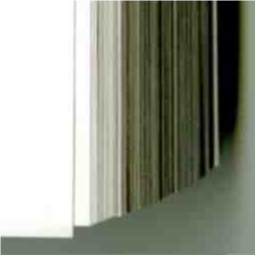
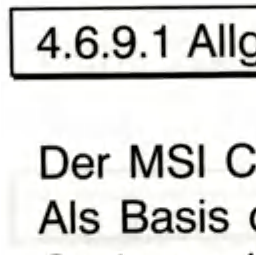
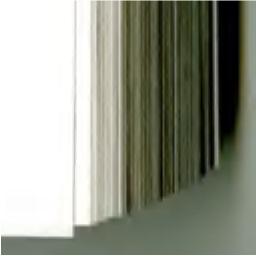
3. Compression examples. Visual comparison of compression quality.
This visual comparison of compression quality was performed using 4 different images:- rasterized_noImages - rasterized page of PDF document without full-color images. Size 3450x4528, 24-bit. Contains tables, diagrams, text of various colors.
- rasterized_withImages - rasterized page of PDF document with full-color images. Size 2158x3071, 24-bit. Contains tables, line-art, text of various colors.
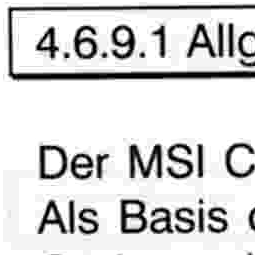
- scanned_noImages - scanned document page without full-color images. Size 4288x3010, 24-bit. Contains tables, line-art.
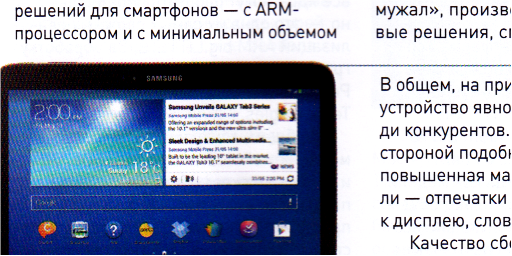
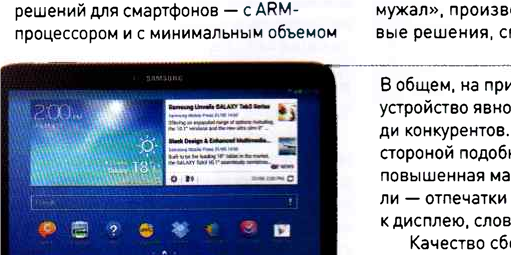
- scanned_withImages - scanned document page with full-color images. Size 1276x1728, 24-bit. Contains full-color images, line-art, text of various colors.
After the MRC compression with chosen settings was applied, the source images were compressed using JPEG and JPEG2000 codecs so that to conform the size of compressed source files with the size of MRC compressed file.
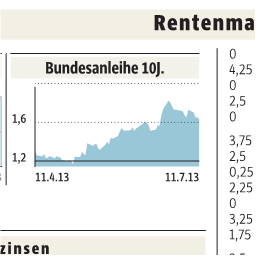
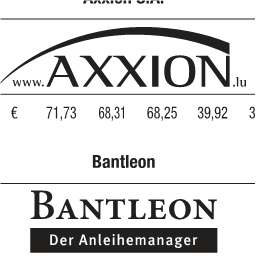
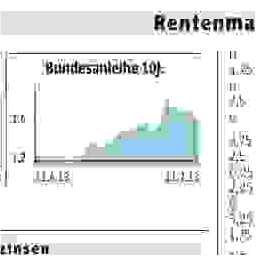
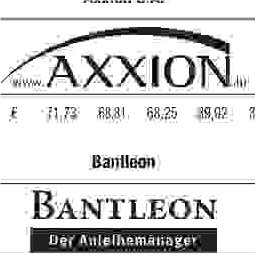
Comparison of compressed image fragments: rasterized_noImages, 42.79MB uncompressed:
|
PNG
3.664MB 1:12 |
 |
 |
|
PDF MRC
0.246MB 1:174 |
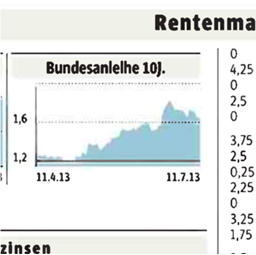 |
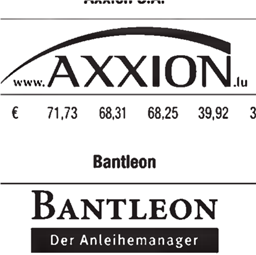 |
|
JPEG2000
0.252MB 1:170 |
 |
 |
|
JPEG
0.379MB 1:113 |
 |
 |
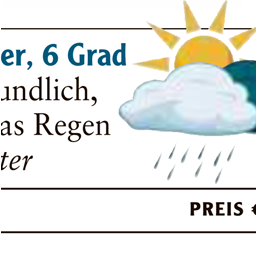
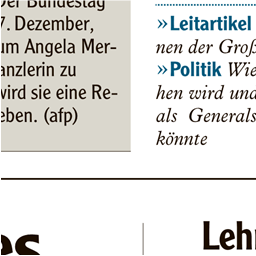
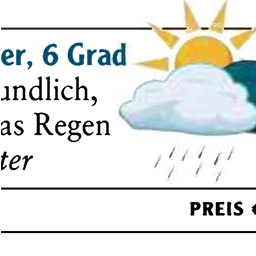
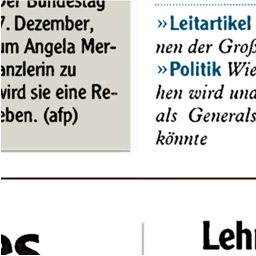
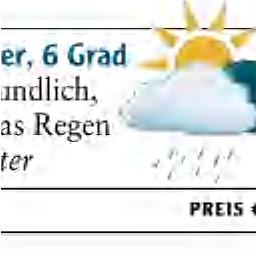
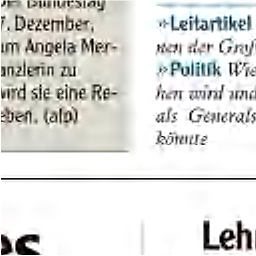
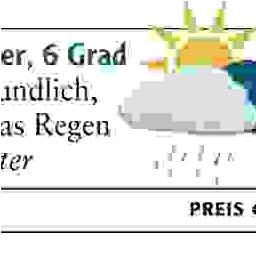
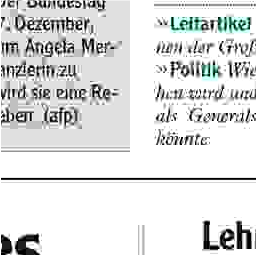
Comparison of compressed image fragments: rasterized_withImages, 20.13MB uncompressed:
|
PNG
3.472MB 1:6 |
 |
 |
|
PDF MRC
0.144MB 1:139 |
 |
 |
|
JPEG2000
0.147MB 1:137 |
 |
 |
|
JPEG
0.170MB 1:118 |
 |
 |
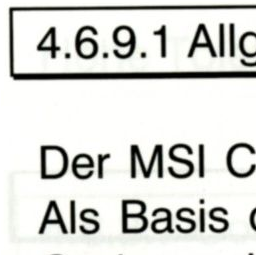
Comparison of compressed image fragments: scanned_noImages, 36.93MB uncompressed:
|
PNG
4.639MB 1:8 |
 |
 |
|
PDF MRC
0.205MB 1:180 |
 |
 |
|
JPEG2000
0.205MB 1:180 |
 |
 |
|
JPEG
0.212MB 1:174 |
 |
 |
Comparison of compressed image fragments: scanned_withImages, 6.61MB uncompressed:
|
PNG
2.75MB 1:2.4 |
 |
|
PDF MRC
0.112MB 1:59 |
 |
|
JPEG2000
0.114MB 1:58 |
 |
|
JPEG
0.118MB 1:56 |
 |