VintaSoft Imaging .NET SDK 12.2 ergänzt durch
VintaSoft Office .NET Plug-in bietet die Funktionalität zur visuellen Bearbeitung eines vorhandenen XLSX-Dokuments in einer WPF-Anwendung.
Das WPF-Steuerelement
WpfSpreadsheetEditorControl ermöglicht das Anzeigen und Bearbeiten eines Tabellenblatts eines XLSX-Dokuments mithilfe von Tastatur und Maus, wie im folgenden Screenshot dargestellt:
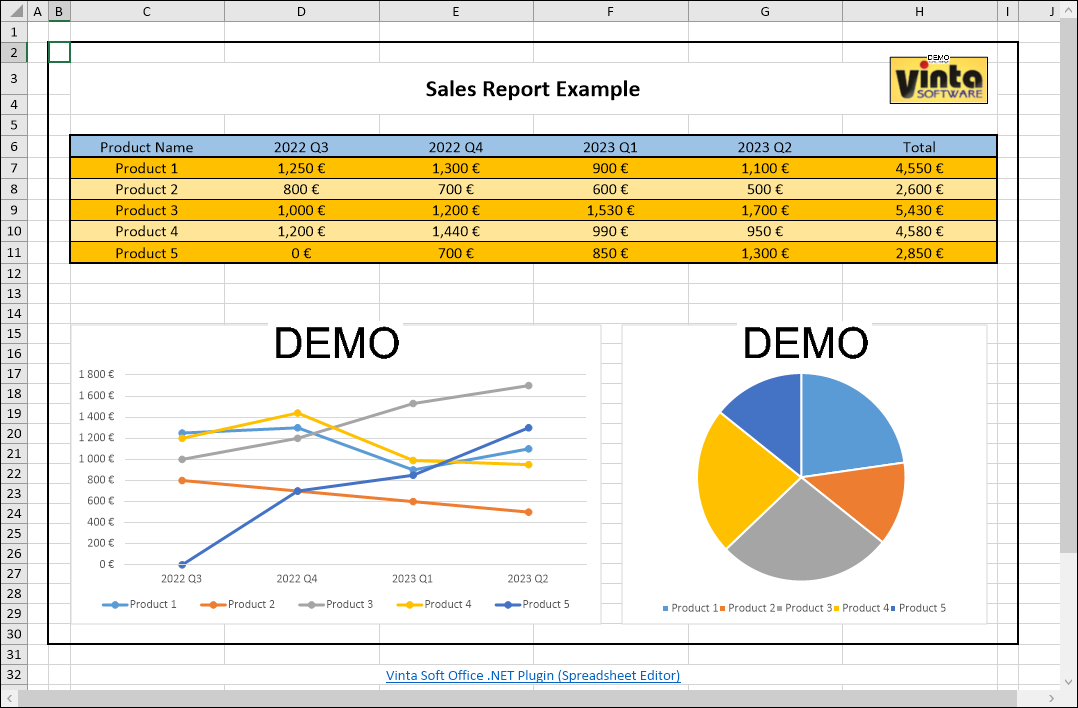
Das WPF-Steuerelement
WpfSpreadsheetEditorControl verfügt außerdem über öffentliche Eigenschaften und Methoden, die folgende Funktionalität bieten:
- Neues XLSX-Dokument im Tabellenkalkulations-Editor erstellen oder vorhandenes öffnen
-
Mit Tabellendokument arbeiten:
- Kultur des Tabellendokuments festlegen
- Einstellungen (Autor usw.) des Tabellendokuments zuweisen
- Stileigenschaften des Tabellendokuments bearbeiten
- Definierte Namen zum/vom Tabellendokument hinzufügen/löschen
-
Mit Arbeitsblättern des Tabellendokuments arbeiten:
- Liste der Arbeitsblätter abrufen
- Arbeitsblatt hinzufügen/löschen/umbenennen; Arbeitsblatt kopieren/einfügen; Arbeitsblätter neu anordnen
-
Mit Arbeitsblättern in Tabellenkalkulationsdokumenten arbeiten:
- Arbeitsblatt rendern
- Einstellungen der Arbeitsblattansicht ändern
- Mit Maus und Tastatur durch Zellen navigieren
- Spalten/Zeilen einfügen oder löschen
- Spalten-/Zeilengröße ändern
- Spalten/Zeilen ein-/ausblenden
- Text suchen und ersetzen
-
Mit ausgewählten Zellen in Arbeitsblättern arbeiten:
- Zellen mit Maus und Tastatur auswählen
- Ausgewählte Zellen einfügen, kopieren, einfügen und löschen
- Formatierungseigenschaften (Schriftart, Füllung, Rahmen, Zahlenformat, Textstil, Ausrichtung, Einzug usw.) ausgewählter Zellen ändern
- Größe der ausgewählten Zellen ändern
- Spaltenbreite oder Zeilenhöhe der ausgewählten Zellen automatisch anpassen
- Formatierungen, Inhalte und Hyperlinks der ausgewählten Zellen löschen
- Ausgewählte Zellen verbinden und trennen
- Ausgewählte Zellen ein- und ausblenden
- Hyperlink zu URL oder Position im Dokument der ausgewählten Zellen festlegen
-
Mit Zellen des Arbeitsblatts arbeiten:
- Formatierten und lokalisierten Text der Zelle anzeigen
- Zellformel berechnen
- Zelltext direkt im Zellbereich bearbeiten
- Zelltext in der Bearbeitungsleiste bearbeiten
- Bezüge beim Bearbeiten einer Zellformel hervorheben
-
Mit Zeichnen (Diagramme, Bilder, Grafiken):
- Zeichnungen im Arbeitsblatt rendern
- Diagramm aktualisieren, wenn sich die Diagrammdaten geändert haben
- Zeichnung im Arbeitsblatt auswählen
- Bild hinzufügen
- Zeichnung löschen
-
Mit Kommentaren arbeiten:
- Kommentare im Arbeitsblatt rendern
- Kommentar hinzufügen, bearbeiten, löschen
Sie können die Funktionsweise des WPF-XLSX-Dokumenteditors schnell testen und bewerten, indem Sie die Demoanwendung WpfSpreadsheetEditorDemo in der Testversion des VintaSoft Imaging .NET SDK 12.2 verwenden. Die SDK-Installation enthält eine kompilierte WPF-Anwendung - die Datei "[SdkInstallPath]\VintaSoft\Imaging .NET v12.2\Bin\DotNet4\AnyCPU\WpfSpreadsheetEditorDemo.exe".
Hier ist ein Screenshot der WPF-Demoanwendung SpreadsheetEditorDemo:
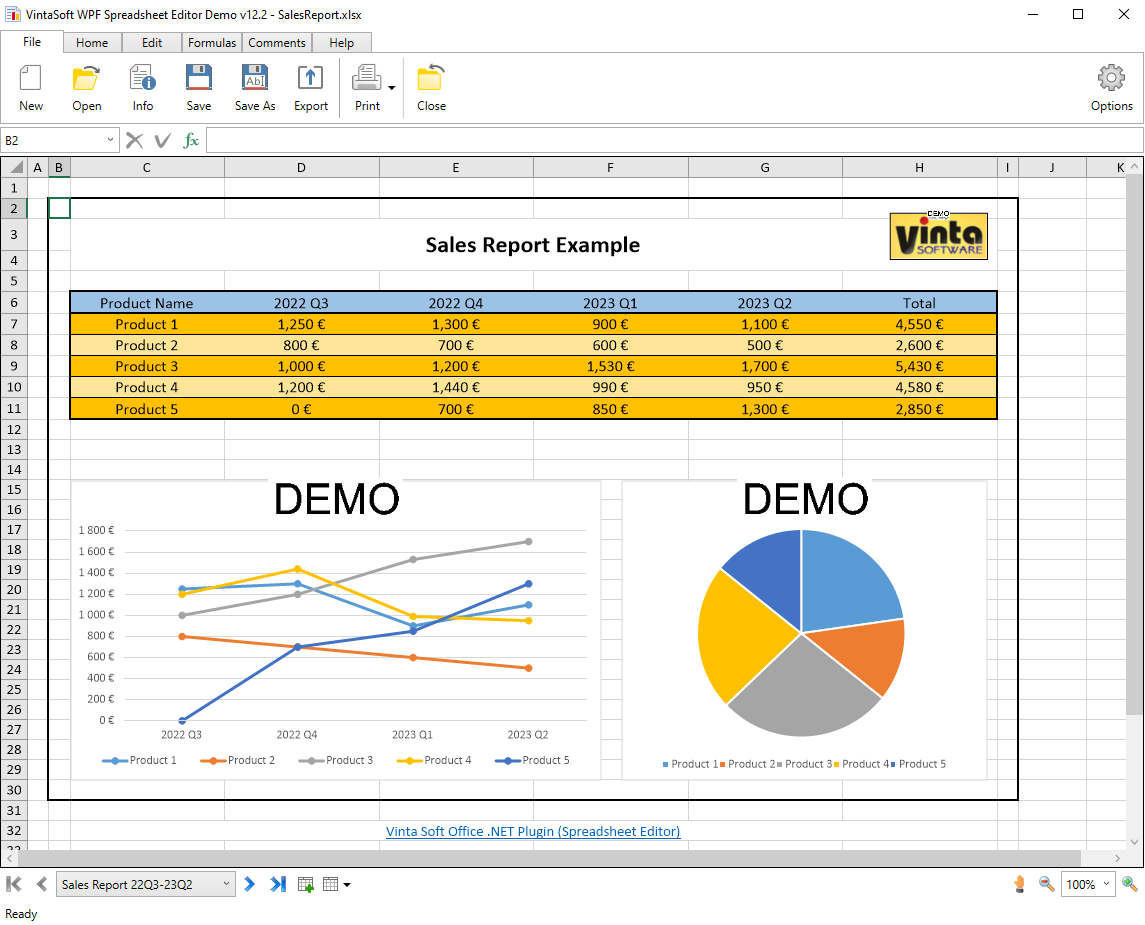
Die SDK-Installation enthält außerdem den Quellcode für die C#- und VB.NET-Projekte der Demoanwendung WpfSpreadsheetEditorDemo. Die Demoanwendung "WpfSpreadsheetEditorDemo" enthält UI-Elemente, die zum Erstellen der Benutzeroberfläche (Hauptmenü, Bearbeitungsleiste, Fußzeile, Kontextmenü) des XLSX-Dokumenteditors verwendet werden. Die Benutzeroberfläche des XLSX-Dokumenteditors wurde in der Demoanwendung erstellt (die auch den Quellcode der Benutzeroberfläche enthält), um Entwicklern die Möglichkeit zu geben, die Benutzeroberfläche bei Bedarf anzupassen. Wenn Sie über eine Lizenz für das VintaSoft Imaging .NET SDK verfügen, können Sie die UI-Elemente der Demoanwendung in Ihrer Anwendung verwenden. Alternativ können Sie mithilfe der Eigenschaften und Methoden des WPF-Steuerelements "WpfSpreadsheetEditorControl" eine komplett neue Benutzeroberfläche erstellen.
Wenn Sie Verbesserungsvorschläge zum WPF XLSX-Dokumenteditor haben oder Fragen zur Verwendung des WPF XLSX-Dokumenteditors stellen möchten, kontaktieren Sie uns bitte per E-Mail unter
support@vintasoft.com.
